Spende – Organisation
Mit dem Plugin Spende – Organisation verwalten Sie gezielt Spendenkampagnen und bieten Ihren Kunden die Möglichkeit, im Checkout an wohltätigen Aktionen teilzunehmen – flexibel, transparent und einfach zu konfigurieren.
Sie hinterlegen beliebig viele Organisationen mit Banner und Beschreibung und legen pro Verkaufskanal fest, wie gespendet wird: über frei wählbare Beträge, einen Prozentsatz der Bestellsumme oder eine Aufrundung auf den nächsten vollen Betrag. Die Spende erscheint direkt im Warenkorb und im Bestellabschluss, optional mit Banner, Beschreibung und einer Übersicht des bereits gespendeten Gesamtbetrags.
Highlights
- ❤️ Spendenkampagnen direkt im Shopware-Checkout
- 🏢 Beliebig viele Organisationen mit Banner & Beschreibung
- 💶 Drei Spendenarten: freie Beträge, Prozentsatz oder Aufrundung
- 🛒 Spende im Warenkorb und im Bestellabschluss anzeigen
- 📊 Gespendeten Gesamtbetrag und Spendenübersicht im Kundenkonto anzeigen
- 🎛️ Konfiguration pro Verkaufskanal – inkl. Kundengruppen-Ausschluss
- 🏷️ Anpassbares Badge (Logo oder Symbol) im Checkout
❓ FAQ
Welche Spendenarten unterstützt das Plugin?
Drei: freie Beträge (der Kunde wählt aus vordefinierten Werten), Prozentsatz der Gesamtbestellung und Aufrundung auf die nächste ganze Zahl (die Differenz wird gespendet). Die Optionen lassen sich kombinieren.
Kann ich mehrere Organisationen anbieten?
Ja. Sie legen beliebig viele Organisationen an – jeweils mit Name, Beschreibung, Banner und Position. Der Kunde wählt im Checkout, welche Organisation er unterstützen möchte.
Wird die Spende auch im Warenkorb angezeigt?
Optional. Über die Einstellungen können Sie die Spende sowohl im Warenkorb als auch im Bestellabschluss ein- oder ausblenden.
Was passiert mit der Spende, wenn eine Bestellung storniert wird?
Ist die Option Spende stornieren aktiv, wird die zugehörige Spende automatisch storniert, sobald die Bestellung storniert wird.
Kann ich bestimmte Kundengruppen von der Spende ausnehmen?
Ja. Über Kundengruppen ausschließen legen Sie fest, für welche Kundengruppen die Spendenoption nicht angezeigt wird.
Können Kunden ihre Spenden nachvollziehen?
Bei aktivierter Spendenübersicht sehen Kunden ihre getätigten Spenden im Kundenkonto. Zusätzlich kann der bereits gespendete Gesamtbetrag im Shop angezeigt werden.
🔧 Installation
Voraussetzung
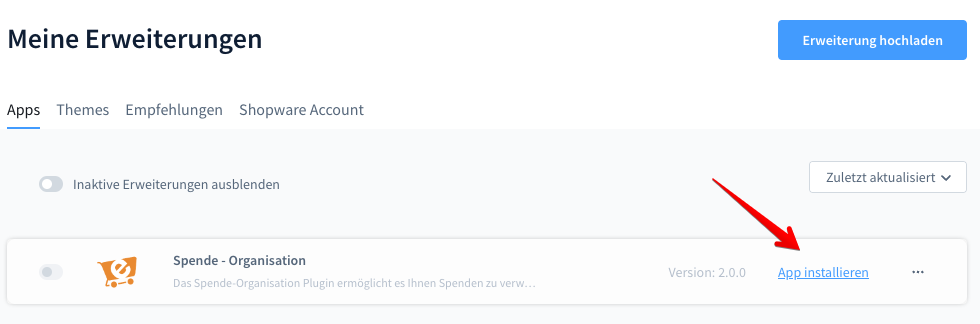
Für die Verwendung dieses Plugins muss das folgende Plugin einmalig installiert und aktiviert sein: CNK Foundation.
- Voraussetzung: CNK Foundation Plugin
- Installation über den Shopware Store
- Plugin im Shopware Plugin-Manager installieren und aktivieren
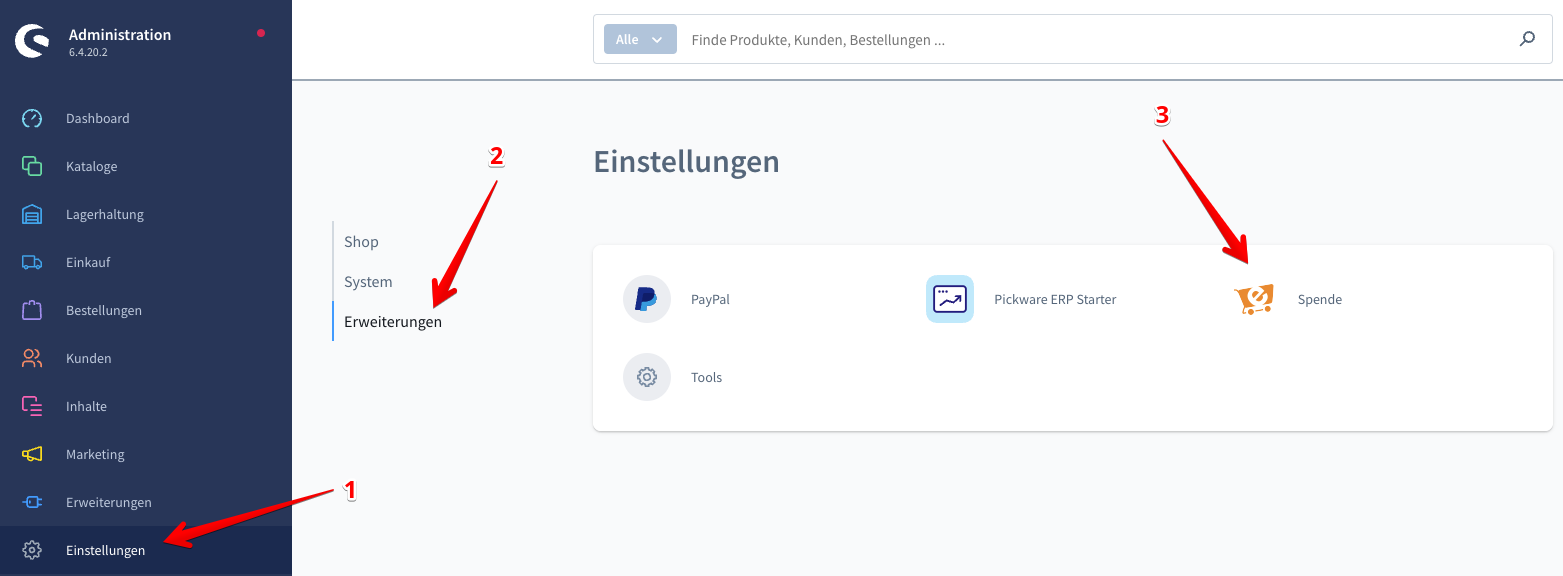
- Konfiguration im Administrationsbereich vornehmen (siehe Konfiguration unten)
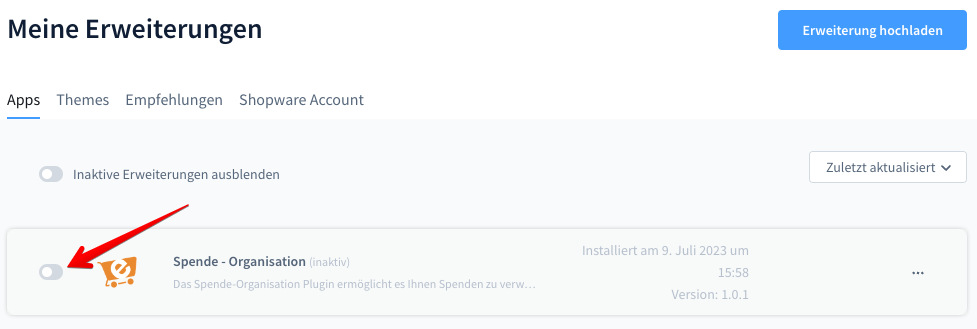
Klicken Sie anschließend auf das Symbol, um das Plugin zu aktivieren:
⚙️ Konfiguration
Öffnen Sie die Plugin-Konfiguration im Administrationsbereich, um Spendenoptionen, Anzeige und Organisationen pro Verkaufskanal einzurichten.
Allgemeine Einstellungen
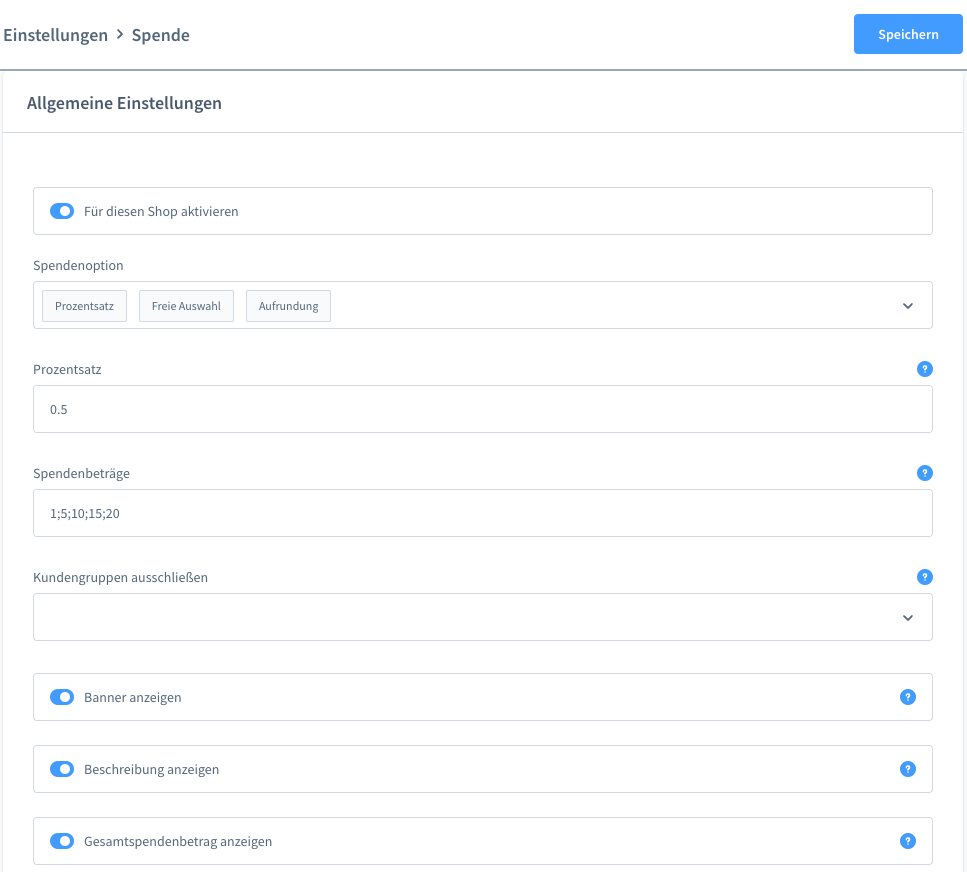
| Einstellung | Beschreibung |
|---|---|
| Verkaufskanäle | Wählen Sie den Verkaufskanal aus. |
| Für diesen Shop aktivieren | Aktiviert die Spendenfunktion für diesen Shop. |
| Spendenoption | Legt die gewünschte(n) Spendenart(en) fest (Mehrfachauswahl möglich): Freiwillige Option (der Kunde wählt aus vordefinierten Werten), Prozentsatz (Anteil der Gesamtbestellung in %) und Aufrundung (die Bestellsumme wird auf die nächste ganze Zahl aufgerundet, die Differenz wird gespendet – z. B. wird aus 24,85 € ein Betrag von 25 € und 0,15 € gespendet). |
| Spendenbeträge | Vordefinierte Werte für die freiwillige Option – durch Semikolons getrennt. |
| Kundengruppen ausschließen | Kundengruppen, für die die Spendenoption nicht angezeigt wird. |
| Banner anzeigen | Zeigt das Banner der Organisation im Modal-Fenster an. |
| Zeige die Beschreibung an | Zeigt alle Informationen über die Organisation im Shop an. |
| Gespendeter Gesamtbetrag anzeigen | Zeigt den insgesamt gespendeten Betrag an. |
| Option keine Spende | Die Option „keine Spende“ wird im Checkout angezeigt. |
Spende
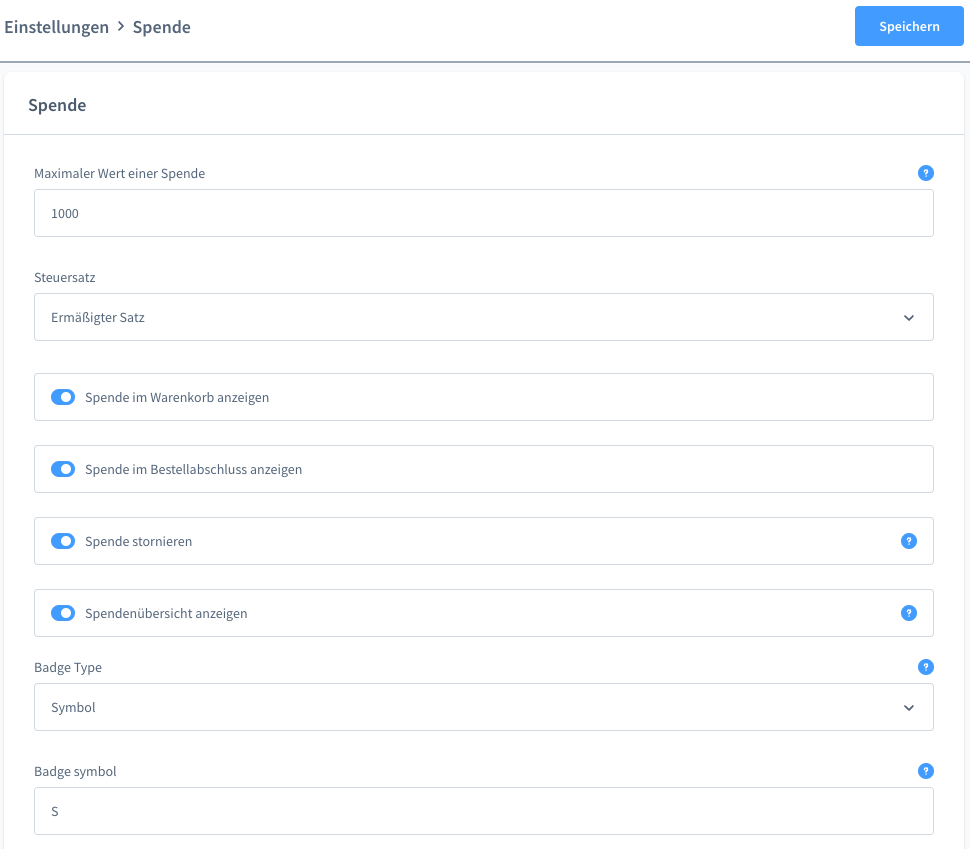
| Einstellung | Beschreibung |
|---|---|
| Maximaler Wert einer Spende | Legt den Höchstwert einer einzelnen Spende fest. |
| Steuersatz | Wählen Sie den anzuwendenden Steuersatz aus. |
| Spende im Warenkorb anzeigen | Zeigt die Spendenmöglichkeit im Warenkorb an. |
| Spende im Bestellabschluss anzeigen | Zeigt die Spendenmöglichkeit im Bestellabschluss an. |
| Spende stornieren | Storniert die Spende automatisch, wenn die Bestellung storniert wurde. |
| Spendenübersicht anzeigen | Zeigt die Spendenübersicht im Kundenkonto an. |
| Badge Typ | Auswahl zwischen Logo und Symbol. |
| Badge Symbol | Aussagekräftiges Symbol der Spende – wird im Checkout als Badge angezeigt. |
🏢 Organisationen
Unter Organisationen verwalten Sie alle wohltätigen Organisationen, die Ihre Kunden im Checkout unterstützen können.
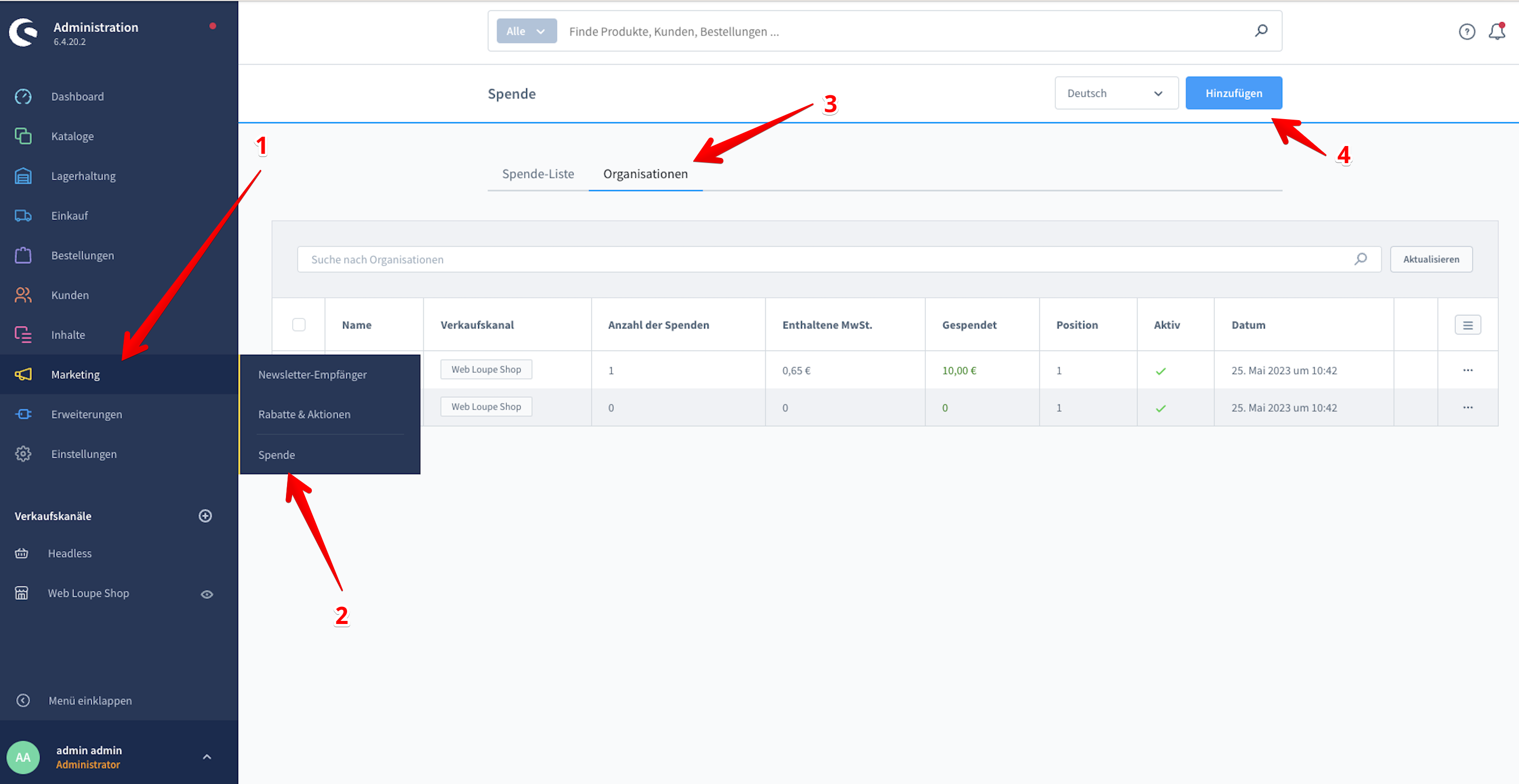
Organisation erstellen
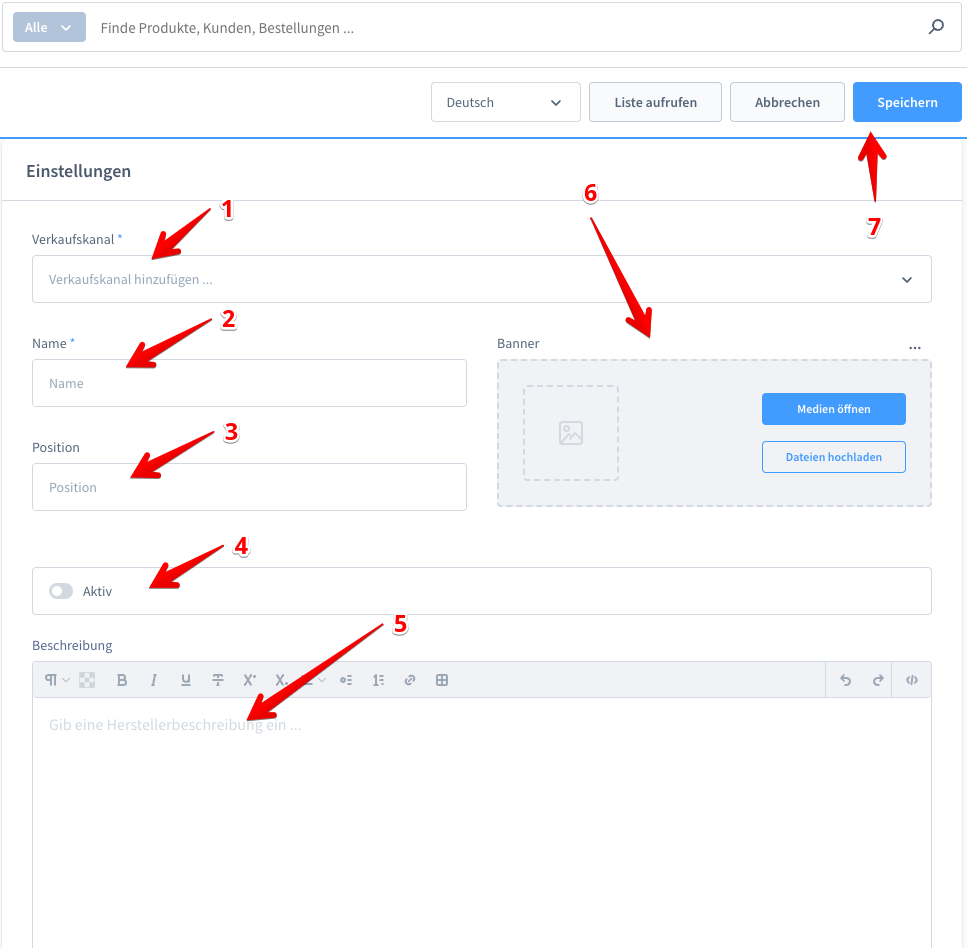
| # | Feld | Beschreibung |
|---|---|---|
| 1 | Verkaufskanal | Wählen Sie den Verkaufskanal aus. |
| 2 | Name | Name der Organisation. |
| 3 | Position | Reihenfolge/Position in der Auswahl. |
| 4 | Aktiv | Organisation aktivieren. |
| 5 | Beschreibung | Beschreibung der Organisation. |
| 6 | Banner | Auswahl des Organisationsbanners über den Media Manager (ein Medium, empfohlene Größe: 768 × 120). |
| 7 | Speichern | Organisation speichern. |
💡 Typische Anwendungsfälle
Wohltätige Aktionen im Shop
Binden Sie Spendenkampagnen direkt in den Kaufprozess ein und geben Sie Kunden die Möglichkeit, mit wenigen Klicks Gutes zu tun.
Saisonale Kampagnen
Aktivieren und deaktivieren Sie Organisationen pro Verkaufskanal – ideal für zeitlich begrenzte Aktionen zu bestimmten Anlässen.
Kundenbindung & Markenimage
Ein sichtbares soziales Engagement stärkt das Vertrauen und die Bindung Ihrer Kunden an Ihren Shop.
⭐ Vorteile für Shopbetreiber
- Soziales Engagement sichtbar in den Kaufprozess integriert
- Flexible Spendenarten: freie Beträge, Prozentsatz oder Aufrundung
- Volle Kontrolle pro Verkaufskanal und Kundengruppe
- Transparente Darstellung des gespendeten Gesamtbetrags
- Stärkere Kundenbindung durch sichtbares Engagement
🧩 Funktionsumfang
- Spendenkampagnen im Warenkorb und Bestellabschluss
- Beliebig viele Organisationen mit Banner, Beschreibung und Position
- Drei Spendenarten: freiwillige Beträge, Prozentsatz und Aufrundung
- Konfiguration pro Verkaufskanal inkl. Kundengruppen-Ausschluss
- Anpassbares Badge (Logo oder Symbol) im Checkout
- Spendenübersicht im Kundenkonto und Anzeige des Gesamtbetrags
- Automatische Stornierung der Spende bei stornierten Bestellungen
📬 Support
Bei Fragen, Verbesserungsvorschlägen oder individuellen Anpassungen erreichen Sie uns per E-Mail unter support@cnk-plugins.de.